Чтобы начать играть на платформе Crystalix, игрокам необходимо убедиться, что их аккаунт зарегистрирован. Прямая ссылка на страницу регистрации доступна на официальном сайте. Следуйте простым инструкциям, чтобы создать аккаунт. Этот шаг необходим для того, чтобы избежать возможных проблем с верификацией аккаунта, и позволит вам присоединиться к серверу без лишних ограничений. Также важно убедиться, что ваш аккаунт не находится под блокировкой, так как это может помешать доступу к игре.
После регистрации вы сможете легко подключиться к Crystalix через игровой клиент. Просто запустите Minecraft и введите адрес сервера, указанный на главной странице платформы. Существует несколько способов подключения к игре, включая использование прямого адреса сервера в настройках игры или подключение через специальные версии запуска, которые поддерживают игровые режимы Crystalix. Все игроки должны быть ознакомлены с правилами платформы, чтобы обеспечить беспрепятственное прохождение игры. Любое нарушение может привести к временным или постоянным запретам, которые строго соблюдаются для поддержания порядка в сообществе.
Если вы в чем-то сомневаетесь, обязательно загляните в раздел FAQ на официальном сайте. В FAQ содержатся ответы на часто задаваемые вопросы об игровом процессе, особенностях сервера и способах решения возможных проблем. Прежде чем погрузиться в игру, стоит ознакомиться с территорией Crystalix и убедиться, что вы следуете правилам, установленным платформой. Так вы избежите риска столкнуться со штрафами и будете лучше понимать игровую механику.
Чтобы обеспечить соблюдение правил, внимательно изучите рекомендации платформы и инструкции, отображаемые в настройках вашего личного кабинета. Соблюдение этих правил делает игровую среду более приятной для всех участников. При правильном понимании вы сможете пользоваться всеми возможностями платформы без необходимости повторных проверок.
Скачайте и установите Minecraft Launcher
Чтобы начать играть на серверах Minecraft, сначала нужно скачать и установить официальный Minecraft Launcher. Прежде чем приступить к работе, убедитесь, что ваш компьютер соответствует необходимым системным требованиям. Зайдите на официальный сайт Minecraft и найдите раздел загрузки последней версии программы запуска. Выберите версию, совместимую с вашей операционной системой — Windows, macOS или Linux, — и нажмите кнопку загрузки.
Запуск установки
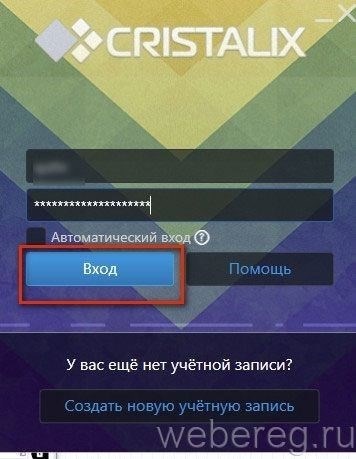
После того как установочный файл будет загружен, дважды щелкните по нему, чтобы запустить. Следуйте подсказкам по установке, чтобы завершить процесс. Пусковая установка будет установлена на ваш компьютер. Вам нужно будет войти в систему под существующей учетной записью Minecraft или создать новую, если у вас ее еще нет. После входа в систему пусковая установка будет готова к использованию и позволит вам получить доступ к различным платформам и серверам.
Запуск игры
Откройте Minecraft Launcher с рабочего стола или из меню «Пуск». Если вы запускаете игру впервые, возможно, ей потребуются дополнительные обновления. Как только игра будет обновлена, вы можете выбрать желаемую версию Minecraft и нажать кнопку «Играть», чтобы начать. Убедитесь, что ваше интернет-соединение стабильно, чтобы обеспечить бесперебойный доступ к серверам.
Если вы хотите подключиться к серверам или изучить различные режимы игры, вам будет предложено зарегистрировать свой аккаунт на платформе. Ознакомьтесь с разделом FAQ на сайте, чтобы узнать, с какими проблемами сталкиваются игроки во время установки или игры.
Как только игра запустится, вы будете готовы войти в мир Minecraft! Наслаждайтесь бесконечными возможностями и общайтесь с другими игроками со всего мира. За дополнительной помощью всегда обращайтесь в раздел FAQ или на форумы сообщества, чтобы получить поддержку по вопросам, связанным с установкой или учетной записью.
Создайте или войдите в свою учетную запись Minecraft
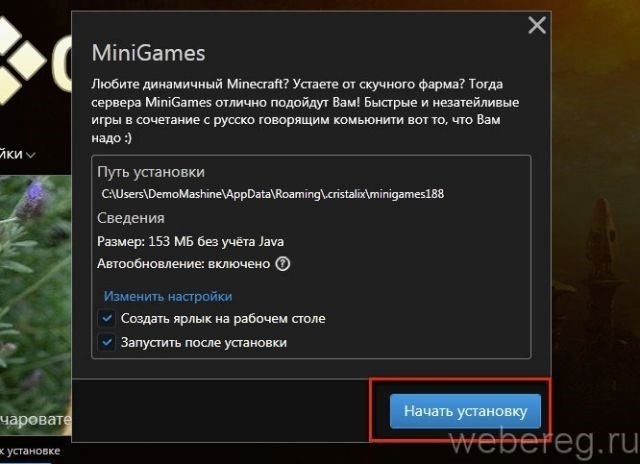
Чтобы начать игру, вам необходимо либо создать новую учетную запись, либо войти в существующую. Зайдите на официальную платформу, где размещен сервер, и найдите раздел для входа или регистрации. Если вы новичок, введите свои личные данные и выберите уникальное имя пользователя. Обязательно следуйте рекомендациям платформы, чтобы избежать проблем с недействительными записями или неверной информацией.
Если у вас уже есть учетная запись, введите имя пользователя и пароль, чтобы получить доступ к своему профилю. Это позволит вам подключаться к серверу без необходимости каждый раз вводить данные заново. Вы также можете связать учетные записи социальных сетей для ускорения доступа и более эффективного управления настройками. Убедитесь, что ваша учетная запись безопасна и соответствует правилам платформы, чтобы избежать любых осложнений в будущем.
Перед входом перепроверьте успешность входа, чтобы избежать отключения в процессе загрузки. Если проблемы сохраняются, обратитесь за помощью в службу поддержки или ознакомьтесь с подробным обзором платформы и разделом по устранению типичных проблем.
После входа в систему вы можете приступить к изучению огромного мира серверов. Внимательно ознакомьтесь с правилами, чтобы не нарушить рекомендации сообщества, что может привести к временному или постоянному бану на сервере. Если у вас возникли проблемы с подключением, проверьте настройки вашего интернета или проверьте наличие обновлений для обслуживания сервера.
Выберите правильную версию Minecraft для Crystalix
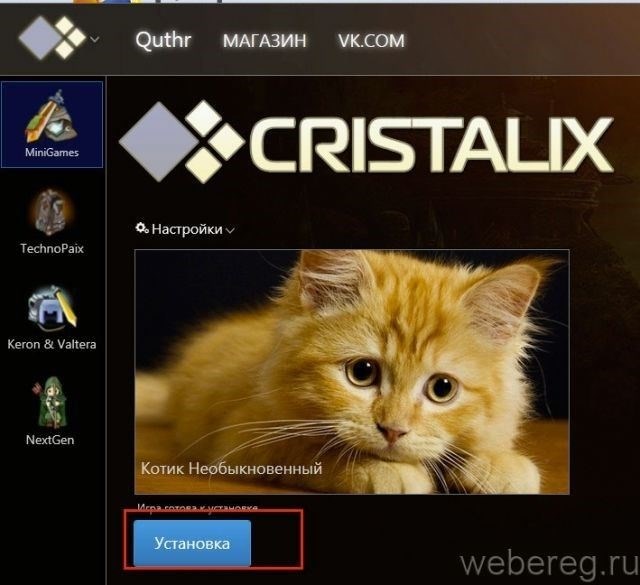
Чтобы получить доступ к многопользовательским серверам Crystalix, важно использовать правильную версию игры. Использование совместимой версии обеспечивает бесперебойную работу сервера.
Совместимость версий игры
Убедитесь, что на вашем компьютере установлена лицензионная версия Minecraft. Игроки на неавторизованных или пиратских копиях могут столкнуться с проблемами при подключении к серверу, так как Crystalix поддерживает только официальный релиз. Возможно, вам потребуется обновить игру до последней версии. Как правило, лучше всего работают последние стабильные версии Minecraft для Windows. Проверьте наличие обновлений через программу запуска игры или на официальном сайте Minecraft.
Настройки сервера
После завершения установки перейдите в меню настроек Minecraft. Выбранная вами версия должна соответствовать требованиям сервера. Чтобы обеспечить совместимость с Crystalix, нажмите на опцию многопользовательской игры и введите IP-адрес сервера. Вам также потребуется зарегистрироваться на сервере, чтобы получить доступ к эксклюзивным возможностям, включая мини-игры и частные территории.
Если у вас возникнут проблемы с установкой или ошибки в версии, обратитесь к официальному разделу FAQ сервера. Если у вас остались вопросы или возникли трудности, служба поддержки всегда готова помочь вам. Обязательно соблюдайте все правила, чтобы избежать сбоев во время игры.
Доступ к меню мультиплеера в Minecraft
Чтобы получить доступ к меню мультиплеера в Minecraft, необходимо убедиться, что ваш клиент правильно настроен. Для начала запустите игру и дождитесь загрузки главного меню. Как только вы окажетесь в нем, найдите пункт «Мультиплеер». Нажмите на него, чтобы открыть экран мультиплеера, где вы сможете подключаться к различным серверам.
Прежде чем приступить
Необходимо иметь действующий аккаунт и знать правила сервера, к которому вы хотите присоединиться. Убедитесь, что в вашем клиенте Minecraft нет вредоносных программ, которые могут скомпрометировать ваш доступ или личную информацию. Во избежание ограничений и запретов соблюдайте социальные правила и правила сообщества на платформе, где расположен сервер.
Подключение к серверам
На экране многопользовательской игры вы увидите опцию добавления сервера. Введите название сервера и его адрес, который может зависеть от используемой платформы. Убедитесь, что сервер, к которому вы пытаетесь получить доступ, поддерживает правильную версию Minecraft, чтобы соединение было бесперебойным.
Если вы хотите получить доступ к определенному серверу, например, с пользовательским миром или особыми возможностями, вам могут потребоваться дополнительные шаги по настройке или установке. Некоторые серверы могут потребовать установки определенных модов или плагинов для полной функциональности. Всегда читайте инструкции, представленные на сайте сервера или на странице сообщества.
Если возникнут проблемы, обратитесь за поддержкой непосредственно к администраторам сервера. Также важно ознакомиться с правилами сервера перед подключением, так как использование хаков или уязвимостей может привести к бану аккаунта.
Следуя этим простым шагам, вы сможете легко получить доступ к многопользовательским серверам и насладиться разнообразными мирами, в том числе с пользовательским контентом, как Crystalix и другие серверы Minecraft.
Введите IP-адрес сервера Crystalix
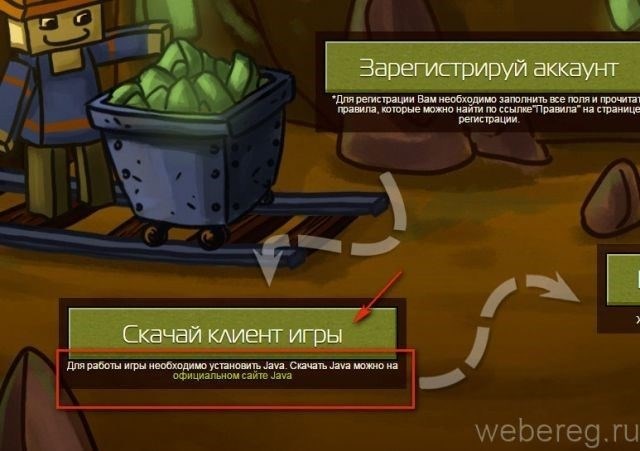
Чтобы начать играть на Crystalix, вам нужно правильно ввести IP-адрес сервера в вашем игровом клиенте. Вот что вам нужно сделать:
- Во-первых, убедитесь, что на вашем компьютере установлен Minecraft. Если она еще не установлена, скачайте и установите последнюю версию игры с официального сайта.
- Откройте программу запуска Minecraft и войдите в свою учетную запись. Если у вас нет учетной записи, создайте ее на официальном сайте Minecraft.
- После входа в игру нажмите на «Мультиплеер» в главном меню. Это позволит вам добавить новый сервер.
- Нажмите кнопку «Добавить сервер» и введите IP-адрес сервера Crystalix в соответствующее поле. Убедитесь, что в адресе нет неправильных или лишних символов, так как это может помешать подключению к серверу.
- Когда IP-адрес будет введен правильно, нажмите «Готово», чтобы сохранить данные сервера.
- Теперь сервер появится в вашем списке многопользовательских серверов. Щелкните по названию сервера, и вы будете готовы начать игру.
Что делать, если IP-адрес не работает?
Если у вас возникли проблемы, это может быть связано с неправильным вводом IP-адреса или простоем сервера. Перепроверьте адрес и повторите попытку позже. Иногда временные неполадки могут быть вызваны обновлением игры или техническим обслуживанием. Если проблема сохраняется, обратитесь за дополнительной информацией в FAQ или на форумы сообщества.
Дополнительные советы
- Убедитесь, что версия вашей игры соответствует требованиям сервера. Некоторые серверы могут требовать определенных версий Minecraft для игры.
- Если у вас возникли проблемы со входом, попробуйте перезапустить программу запуска Minecraft или проверить данные своей учетной записи.
- Если сервер переполнен, попробуйте подключиться к нему в другое время или воспользоваться альтернативными способами доступа к играм или мини-играм Crystalix.
Настройте параметры сервера для оптимальной производительности
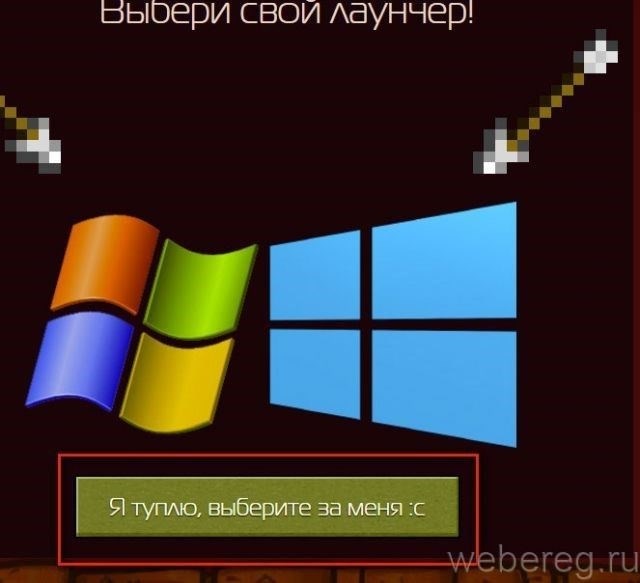
Чтобы обеспечить плавный игровой процесс и избежать задержек на вашем сервере, следуйте этим настройкам:
1. Оптимизируйте ресурсы сервера
- Выделите серверу достаточное количество оперативной памяти. Недостаток памяти может привести к задержкам, особенно при большом количестве игроков или сложных режимах игры.
- Убедитесь, что процессор вашего компьютера способен справиться с нагрузкой на сервер. Если сервер работает медленно, подумайте об обновлении оборудования.
- Отключите ненужные фоновые приложения на вашем компьютере, чтобы освободить ресурсы.
2. Настройте параметры игры для уменьшения задержки
- Установите меньшее значение расстояния рендеринга. Это снизит нагрузку на сервер и повысит производительность.
- Отключите или уменьшите эффекты частиц, которые могут быть основной причиной задержек в многопользовательских играх.
- Ограничьте количество сущностей в мире, чтобы снизить нагрузку на сервер.
3. Изменение сетевых настроек
- Используйте проводное соединение для своего сервера, чтобы избежать нестабильности Wi-Fi.
- Проверьте скорость интернета и убедитесь, что пропускная способность сервера достаточна для одновременной поддержки нескольких игроков.
- Настройте частоту тиков сервера. Более низкая частота тиков может помочь предотвратить лаги, но может повлиять на отзывчивость игрового процесса.
4. Управление действиями игроков
- Ограничьте использование «кликеров» и других макросов, которые могут перегрузить сервер, отправляя слишком много запросов одновременно.
- Следите за поведением игроков, чтобы обеспечить соблюдение правил сервера. Игроки, нарушающие эти правила, могут негативно повлиять на производительность.
- Используйте плагины или модификации для ограничения определенных действий, которые потребляют чрезмерное количество ресурсов, например, создание больших запасов красного камня.
Тщательно настроив эти параметры, вы сможете повысить стабильность сервера и обеспечить игрокам бесперебойное и приятное времяпрепровождение в игре. Всегда обновляйте версию сервера и настройки клиента, чтобы избежать проблем совместимости с вредоносными программами.
Регистрация на сервере Crystalix и выбор режима игры
Чтобы зайти на сервер, убедитесь, что вы используете лицензионный клиент Minecraft на Windows. После загрузки и установки игры нажмите на опцию «Мультиплеер» в главном меню.
Теперь нажмите на кнопку «Добавить сервер», чтобы ввести данные сервера. Введите адрес сервера Crystalix и нажмите «Готово», чтобы сохранить его. После добавления выберите сервер из списка и нажмите «Join Server», чтобы войти.
После входа на сервер вам будет предложено выбрать желаемый режим игры. Crystalix предлагает целый ряд режимов, включая выживание, творческий и другие. Каждый из этих режимов дает разные возможности, рассчитанные на игроков, предпочитающих различные типы геймплея.
Если во время этого процесса у вас возникнут проблемы, убедитесь, что ваш клиент обновлен и что никакие вредоносные программы не мешают работе игры. Для получения любых других вопросов или ответов, связанных с присоединением к серверу, вы можете посетить раздел FAQ или обратиться за помощью в службу поддержки.
Войдя на сервер, не забудьте настроить параметры в соответствии с вашими предпочтениями. Это обеспечит плавный игровой процесс и оптимизированную производительность сервера. Следите за обновлениями, так как на сервере часто появляются новые функции и исправления.
Устранение распространенных проблем с подключением
Если у вас возникли проблемы с подключением к серверу, воспользуйтесь следующими практическими решениями:
Проверьте подключение к Интернету
Убедитесь, что ваша сеть работает стабильно. Иногда проблемы с подключением могут возникать из-за низкой или прерывистой скорости интернета. Проверьте соединение с помощью другого онлайн-сервиса, чтобы убедиться, что проблема не локальная.
Проверьте установку пусковой установки
Убедитесь, что программа запуска игры установлена правильно и обновлена. Устаревшая или поврежденная установка может препятствовать доступу к серверу. При необходимости скачайте последнюю версию с официального сайта и переустановите ее.
Убедитесь в правильности версии
Убедитесь, что вы используете правильную версию игры, совместимую с сервером. Некоторые серверы требуют определенных версий игры, поэтому проверьте информацию о версии на сайте сервера или на странице поддержки.
Лицензирование и разрешения
Убедитесь, что ваша лицензия на Minecraft действительна. Без лицензионной копии игры вы не сможете подключиться к большинству серверов, включая тот, на который вы пытаетесь попасть. Если у вас возникли проблемы с лицензией, обратитесь к поставщику игры.
Настройки брандмауэра и антивируса
Иногда ваш брандмауэр или антивирусная программа могут блокировать подключение к серверу. Временно отключите их и проверьте, работает ли соединение. Если это так, добавьте исключения в программное обеспечение безопасности для клиента игры.
Состояние и обслуживание сервера
Также возможно, что сервер находится на техническом обслуживании или временно не работает. Посетите официальные аккаунты в социальных сетях или веб-сайт для получения обновлений. По этим каналам можно быстро подтвердить проблемы с сервером.
Очистите кэш DNS
Если вы все еще испытываете проблемы, попробуйте очистить кэш DNS. Это поможет решить любые проблемы, связанные с устаревшей сетевой информацией, хранящейся на вашем компьютере.
Если проблема сохраняется, вы можете обратиться за дополнительной помощью в службу поддержки через портал помощи или социальные сети.